
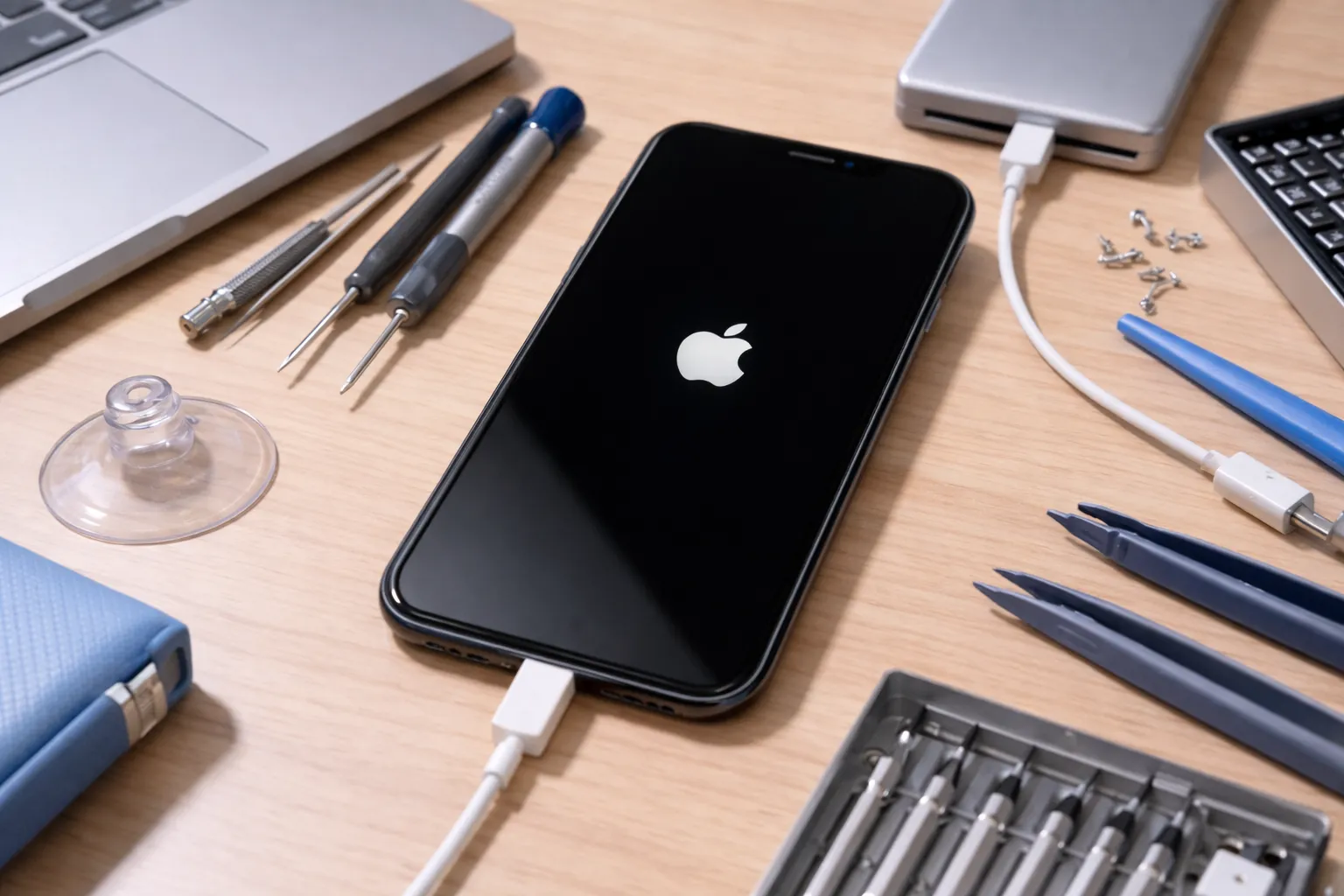
iPhoneのアップデート中に起動しない…
~原因と対処方法を解説~
モバイアス海老名店です。
今回は iPhoneのアップデート中に端末が起動しなくなる原因 について解説していきます。
「電源が入らない」「ロゴから進まない」
などでお困りの方は、これからご紹介する方法を 上から順番に 試してみてください。
考えられる主な原因
① アップデート中の電源断
バッテリー残量不足や充電ケーブルの抜け、強制終了などにより、OSの書き換え途中で電源が落ちると
システムが破損して起動できなくなることがあります。
② ストレージ容量不足
本体容量がほとんど空いていない状態だと、アップデートに必要な一時データを書き込めず処理が失敗し
起動エラーにつながる場合があります。
③ 通信エラーによるデータ破損
Wi-Fiが不安定な状態でダウンロードや更新が進むと
データが不完全になり、OSが正常に立ち上がらないケースがあります。
④ 端末の経年劣化・内部不良
バッテリー劣化や基板の不具合があると、アップデート時の負荷に耐えられず
再起動を繰り返す・画面が真っ暗になるなどの症状が出ることがあります。
⑤ 互換性・システム不具合
古い機種で最新版OSを適用する場合など
稀に更新後の整合性が取れず起動トラブルが発生することがあります。
起動しなくなった場合の対処方法(上から順にお試しください)
① まずは「充電+時間を置く」
アップデート中は電力消費が大きく、残量不足だと途中で止まることがあります。
純正または認証品のケーブルで充電し、30分〜1時間ほどそのまま置いてから起動を試してください。
画面がすぐ反応しなくても、内部で処理が進んでいる場合があります。
② 強制再起動を試す(データは基本そのまま)
ロゴから進まない/画面が真っ暗な場合は、通常の電源操作ではなく強制再起動が有効なことがあります。 機種によって操作が異なるため、該当する手順をお試しください。
■ iPhone 8以降(SE第2/第3含む)
音量を上げるボタンを押してすぐ放す → 音量を下げるボタンを押してすぐ放す → サイドボタンをAppleロゴが出るまで長押し
■ iPhone 7 / 7 Plus
音量を下げるボタン+サイドボタンをAppleロゴが出るまで同時に長押し
■ iPhone 6s以前 / SE第1
ホームボタン+サイド(上)ボタンをAppleロゴが出るまで同時に長押し
③ 充電器・ケーブル・電源環境を変えてみる
- 別のケーブル/アダプタに変更する
- コンセント(電源タップ)を変える
- PCのUSBポートに接続して反応があるか確認する
充電周りの不具合が原因だと、これだけで画面が点灯することがあります。
④ パソコンがある場合:復元モードで「更新」または「復元」
充電・強制再起動で改善しない場合、PC接続で復旧できるケースがあります。
可能なら「更新(アップデート)」を先に選ぶと、データを残せる可能性があります(状況により異なります)。
※「復元」は初期化になる場合があります。写真やLINEなどデータが重要な方は、無理に進めずご相談ください。
⑤ 何度も繰り返さず、改善しない場合は早めに相談
繰り返し操作すると状態が悪化することがあります。
バッテリー劣化や基板不良、システム破損が疑われる場合は、早めの点検がおすすめです。
アップデート中の起動不可は、電源・容量・通信・劣化・互換性が主な原因です。
まずは「充電」→「強制再起動」→「周辺機器の見直し」→「PC復旧」の順に試してみましょう。
よくある質問
症状や対処内容によっては初期化が必要になる場合があります。
データをできるだけ残したい場合は、作業前にスタッフまでご相談ください。
端末の状態や混雑状況によりますが、可能な限り即日対応を行っています。
お急ぎの場合は、事前にお電話でのご相談がおすすめです。
状態によっては、システム復旧や部品交換で改善するケースがあります。
まずは端末の状態確認から対応いたしますので、お気軽にご相談ください。
店舗情報
モバイアス海老名店
〒243-0432 神奈川県海老名市中央2丁目4-1
イオン海老名店 3階
10:00~20:00(最終受付19:30)
0120-169-482
現金・クレジットカード・PayPay
状態確認のみでもお気軽にモバイアス海老名店までご相談ください。